Rodzina stołu jest dobrym pierwszym ćwiczeniem parametrycznym. Ma prostą geometrię, ale pozwala zrozumieć najważniejszą zasadę: kształtem powinny sterować świadomie zbudowane zależności. Celem tego poradnika jest stół z prostokątnym blatem i czterema nogami, którego długość, szerokość oraz wysokość można zmieniać bez ręcznego przesuwania brył. Nie tworzymy dokładnego modelu konkretnego produktu ani dokumentacji wykonawczej mebla. Budujemy lekki komponent do projektu wnętrza i uczymy się sprawdzać jego zachowanie.
Pracuj na osobnym pliku i zapisuj kolejne etapy. Opisy poleceń odnoszą się do edytora rodzin Revit, z angielskimi nazwami ułatwiającymi znalezienie funkcji. Położenie poleceń i nazwa szablonu mogą różnić się między wersjami oraz pakietami językowymi. Jeżeli nie widzisz szablonów, najpierw sprawdź zainstalowaną bibliotekę zawartości. Nie zastępuj brakującego szablonu przypadkową rodziną opartą na ścianie.
1. Wybierz szablon i ustal wymiary
Utwórz nową rodzinę przez File → New → Family. Wybierz metryczny szablon mebla, zwykle Metric Furniture.rft. Dla tego ćwiczenia potrzebny jest mebel swobodnie ustawiany na poziomie, bez hosta w postaci ściany. Sprawdź kategorię Furniture w Family Category and Parameters. Zapisz plik jako BIM_Stol_Prosty.rfa. W Project Units ustaw prezentację długości w milimetrach, aby łatwo porównywać wprowadzane wartości z opisem.
Przyjmij wymiary startowe: Length 1600 mm, Width 800 mm i Height 750 mm. Blat będzie miał 30 mm grubości, nogi przekrój 50 × 50 mm, a ich zewnętrzne krawędzie będą odsunięte o 80 mm od brzegu blatu. Te liczby są założeniami ćwiczenia. Nie są zaleceniami konstrukcyjnymi. Najpierw zapisz je na kartce: pomoże to uniknąć przypadkowych zależności podczas rysowania.
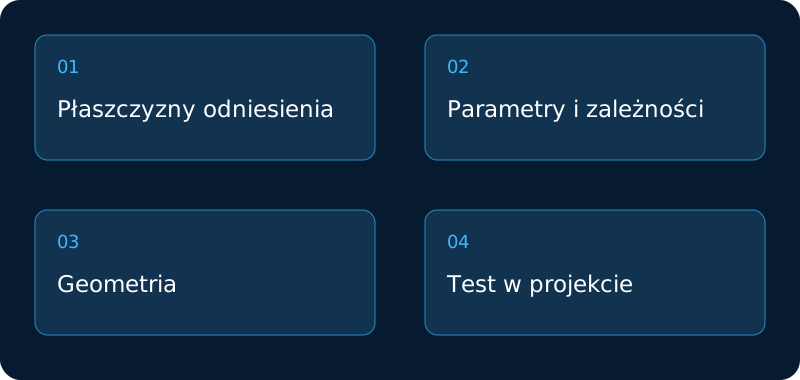
2. Zbuduj szkielet z Reference Planes
Otwórz rzut Ref. Level. Zachowaj dwie centralne płaszczyzny szablonu. Dodaj płaszczyzny Left, Right, Front i Back, które będą wyznaczały zewnętrzne krawędzie blatu. Nadaj im czytelne nazwy we właściwościach. Przy rysowaniu geometrii łatwiej wtedy odróżnisz celowe odniesienie od przypadkowej krawędzi. Nie kasuj osi wyznaczających początek rodziny tylko dlatego, że przeszkadzają wizualnie.
Zwymiaruj ciąg Left – oś centralna – Right i włącz równość EQ. Osobny wymiar całkowity od Left do Right będzie sterował długością. Analogicznie zbuduj symetrię między Front i Back oraz drugą osią. Nie blokuj jednocześnie połówek na sztywne wartości i wymiaru całkowitego parametrem, bo łatwo uzyskasz sprzeczne więzy. Szkielet ma określać relacje, a nie przechowywać kilka niezależnych sposobów ustalenia tej samej odległości.
3. Dodaj Length, Width i Height
Zaznacz całkowity wymiar Left – Right i utwórz etykietę parametru Length. Wybierz parametr rodziny, typ danych Length i opcję Type. Wymiar Front – Back powiąż z Width. Parametr typu oznacza, że wszystkie wystąpienia tego samego typu stołu otrzymają wspólne wymiary. Jeżeli później potrzebujesz indywidualnych wymiarów każdego egzemplarza, rozważ parametry instancji, ale nie mieszaj tych dwóch podejść bez konkretnego powodu.
W elewacji Front dodaj poziomą płaszczyznę Top nad Ref. Level. Zwymiaruj wysokość od poziomu odniesienia i przypisz Height, również jako parametr typu długości. Dodaj płaszczyznę Underside poniżej Top. Odległość między nimi określ parametrem TopThickness o wartości 30 mm. W oknie Family Types wpisz wartości początkowe. Sprawdź, czy każda nazwa odpowiada właściwemu kierunkowi, zanim przejdziesz do brył.
4. Przetestuj sam szkielet
W Family Types zmień Length na 1800 mm i zatwierdź Apply. Płaszczyzny boczne powinny odsunąć się symetrycznie. Zmień Width na 900 mm, a Height na 720 mm. Obejrzyj rzut i elewację. Ten test nazywa się flexingiem: zmieniasz parametry, obserwując, czy elementy sterowane rzeczywiście zachowują zależności. Na tym etapie nie ma jeszcze geometrii, więc znalezienie problemu jest prostsze.
Jeśli pojawi się komunikat o ograniczeniach, cofnij ostatnią zmianę i sprawdź wymiar, EQ oraz przypadkowo zamknięte kłódki. Nie usuwaj wszystkich więzów w nadziei, że model zacznie działać. Ustal, która relacja jest zdublowana. Przywróć wartości startowe i zapisz oddzielną wersję pliku ze sprawdzonym szkieletem. Dzięki temu możesz wrócić do działającej podstawy bez rozpoczynania ćwiczenia od nowa.
5. Utwórz blat i powiąż go ze szkieletem
Na rzucie uruchom Create → Extrusion. Naszkicuj prostokąt w pobliżu czterech płaszczyzn krawędziowych. Narzędziem Align wyrównaj każdą linię szkicu do odpowiedniej płaszczyzny i zamknij kłódkę. Zakończ szkic. Ważne jest powiązanie linii z odniesieniami, a nie samo narysowanie ich w podobnym miejscu. Bryła ustawiona wizualnie może zostać w miejscu po zmianie wymiaru.
W elewacji wyrównaj górną powierzchnię blatu do Top, a dolną do Underside, blokując te relacje. Początkowo możesz ustawić wartości początku i końca wyciągnięcia tak, aby bryła znajdowała się blisko docelowego położenia. Następnie to płaszczyzny mają sterować jej wysokością. Nie dodawaj równocześnie innego parametru do końca wyciągnięcia, jeśli tę samą granicę już sterujesz zablokowanym wyrównaniem. Ponownie zmień trzy główne wymiary i sprawdź blat.
6. Przygotuj odniesienia dla czterech nóg
W rzucie utwórz dodatkowe płaszczyzny równoległe do krawędzi blatu. Pierwsza para dla każdej nogi określi jej zewnętrzne położenie, odsunięte o 80 mm od brzegu. Druga płaszczyzna w danym kierunku określi grubość nogi 50 mm. Możesz na początek użyć wymiarów stałych z blokadą. Dla bardziej elastycznej rodziny utwórz parametry LegInset i LegSize, ale dodawaj je pojedynczo i testuj po każdej zmianie.
Nie wymiaruj położenia nóg do przypadkowej krawędzi innej nogi. Każda powinna wynikać z krawędzi blatu i przyjętego odsunięcia. Dzięki temu zwiększenie długości stołu przesunie nogi w odpowiednie miejsca. Nazwij płaszczyzny, na przykład Leg_Left_Outer i Leg_Left_Inner. Nazewnictwo nie musi być rozbudowane, lecz powinno pozwalać rozpoznać funkcję odniesienia podczas późniejszej naprawy.
7. Zbuduj nogi i ustaw ich wysokość
Utwórz wyciągnięcie z czterema zamkniętymi, nieprzecinającymi się kwadratowymi obrysami. Każdy obrys wyrównaj i zablokuj do wcześniej przygotowanych płaszczyzn. Alternatywnie wykonaj cztery oddzielne wyciągnięcia, co początkującym często ułatwia diagnozowanie. Dolna powierzchnia nóg ma pozostawać na Ref. Level, górna na Underside. Ustaw te zależności w elewacji za pomocą wyrównania i blokady.
Po zakończeniu sprawdź widok 3D. Nogi nie powinny przechodzić przez blat ani kończyć się poniżej niego. Zmień Height z 750 na 720 mm. Ich długość powinna zmniejszyć się wraz z położeniem spodu blatu, natomiast grubość blatu powinna pozostać równa 30 mm. Jeśli bryły się rozchodzą, wróć do właściwego widoku i sprawdź powiązania powierzchni, zamiast ręcznie przesuwać elementy do nowej pozycji.
8. Dodaj typy i materiały
W Family Types utwórz trzy typy: 1200x700x750, 1600x800x750 oraz 1800x900x720. Nazwy służą użytkownikowi, ale właściwymi danymi pozostają parametry. Zmiana tekstu nazwy typu nie zmienia geometrii. Zawsze wpisuj wartości w odpowiednich polach. Dla blatu i nóg możesz utworzyć dwa parametry materiału, aby użytkownik mógł wybrać wykończenie bez edycji geometrii w pliku rodziny.
Nie dodawaj na tym etapie śrub, mikrofaz i realistycznego usłojenia jako brył. Celem komponentu jest czytelna dokumentacja i sprawne działanie projektu. Jeśli potrzebujesz kodu produktu w etykiecie lub własnej danej rodziny w zestawieniu, zaplanuj odpowiedni parametr współdzielony. Same parametry sterujące szkieletem nie muszą automatycznie stawać się współdzielone. Najpierw określ, gdzie informacja ma być używana.
9. Wykonaj test w projekcie
Wczytaj rodzinę do pustego projektu, ustaw trzy wystąpienia i przypisz im różne typy. Obejrzyj rzut, elewację i przekrój. Sprawdź możliwość wymiarowania do sensownych odniesień oraz widoczność przy różnych poziomach szczegółowości. Utwórz zestawienie mebli i sprawdź kategorię oraz liczbę elementów. Test w edytorze nie zastępuje użycia rodziny w środowisku, do którego jest przeznaczona.
Zapisz zakres dopuszczalnych wymiarów. Bardzo mały blat może spowodować zetknięcie się nóg; rodzina nie musi obsługiwać dowolnych liczb, ale ograniczenia powinny być jasne. Przed przekazaniem usuń niepotrzebne próbne typy i sprawdź nazwę pliku. Dobrze przygotowana pierwsza rodzina to taka, którą potrafisz wyjaśnić, przetestować i świadomie poprawić. Rozbudowę o kolejne warianty zacznij dopiero po stabilnym działaniu podstawy.
Dokumentacja uzupełniająca: Autodesk — Flex the Family Framework. Poradnik jest samodzielnym ćwiczeniem edukacyjnym; nie zawiera gotowego pliku RFA.
Co sprawdzić przed samodzielną rozbudową?
Wykonaj prostą próbę odbioru: poproś inną osobę o wstawienie stołu, zmianę typu i przygotowanie rzutu bez Twojej pomocy. Zapisz każde pytanie, które pojawi się podczas pracy. Jeśli użytkownik nie rozumie nazwy parametru albo nie wie, dlaczego nogi mają określone odsunięcie, popraw opis. Następnie dodaj tylko jedną nową funkcję, na przykład inny materiał blatu, i powtórz test wszystkich typów. Rozbudowa sprawdzonego komponentu ma sens wtedy, gdy nie psuje wcześniej potwierdzonego zachowania. Zachowaj również kopię wersji podstawowej jako punkt odniesienia dla późniejszych porównań.