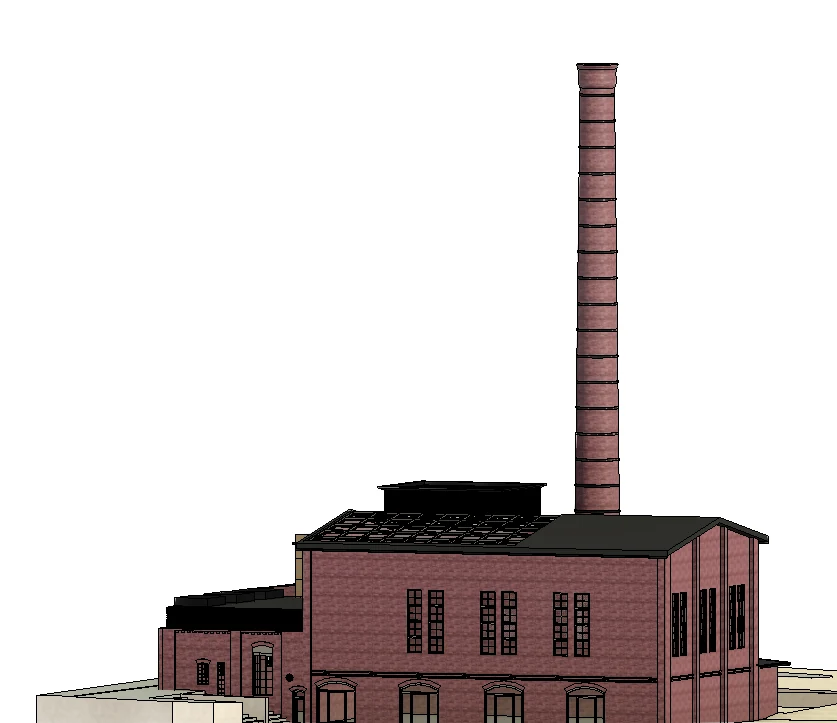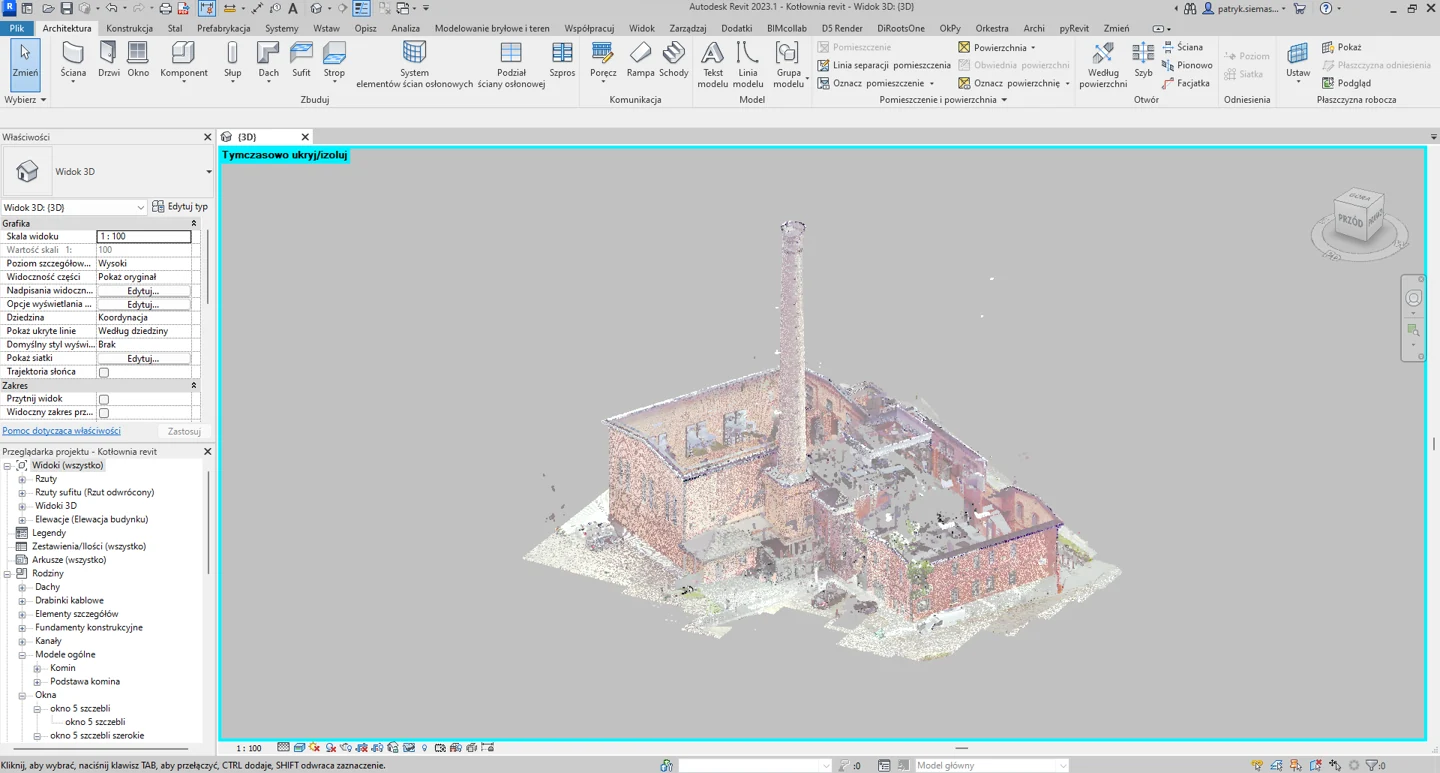
Chmura punktów pozwala zobaczyć pomierzone powierzchnie istniejącego budynku, ale nie jest jeszcze modelem BIM. Nie zawiera automatycznie ścian, stropów, pomieszczeń i informacji potrzebnych do dokumentacji. Scan to BIM polega na interpretacji tych danych i opracowaniu uzgodnionych elementów w środowisku modelowym. Wynik powinien odpowiadać celowi: przygotowaniu przebudowy, dokumentacji istniejącego stanu, analizie przestrzeni albo innemu konkretnemu zastosowaniu.
Najważniejsze decyzje zapadają przed rozpoczęciem modelowania. Trzeba ustalić zakres, dostępne dane, współrzędne, oczekiwaną szczegółowość i sposób sprawdzania wyniku. Sama powierzchnia obiektu nie określa trudności. Prosta hala z dobrą widocznością może wymagać innego nakładu niż znacznie mniejszy budynek pełen przesłonięć i nieregularnych elementów. Dlatego rzetelna ocena zaczyna się od próbki chmury oraz opisu tego, do czego model będzie używany.
Czym jest chmura punktów?
Chmura to zbiór punktów o położeniu w przestrzeni, często z informacją o kolorze lub intensywności odbicia. Powstaje na podstawie pomiaru, na przykład skanowania laserowego. Punkty opisują powierzchnie widoczne dla urządzenia z miejsc wykonania skanów. Nie gwarantują informacji o warstwach wewnątrz przegrody ani elementach ukrytych za wyposażeniem. Gęsty obraz może wyglądać kompletnie, choć ważne obszary pozostają niepomierzone.
Rozróżniaj rozdzielczość wizualną od jakości pomiaru. Duża liczba punktów nie usuwa błędów połączenia stanowisk ani problemów z położeniem danych. Przed modelowaniem przydatne są informacje o sposobie rejestracji, kontroli pomiaru i brakujących obszarach. Zdjęcia panoramiczne pomagają interpretować materiały oraz elementy, ale nie powinny być traktowane jako zamiennik danych geometrycznych bez sprawdzenia, co rzeczywiście można z nich ustalić.
1. Ustal cel i zakres modelu
Zapisz, jakie kategorie mają znaleźć się w pliku: ściany, stropy, dachy, słupy, otwory oraz ewentualne instalacje. Określ, które elementy są pomijane. „Model całego budynku” jest zbyt ogólnym opisem, ponieważ można różnie rozumieć wyposażenie, drobne detale i obiekty zewnętrzne. Ustal także wymagane widoki, zestawienia oraz format przekazania. Natywny RVT i plik wymiany nie są tym samym rezultatem.
Sprawdź, jakie decyzje będą podejmowane na podstawie modelu. Jeśli chodzi o analizę przestrzeni, wymagania mogą być inne niż przy projektowaniu elementu dopasowywanego do istniejącej konstrukcji. Zdefiniuj, kto zatwierdza założenia dla miejsc niewidocznych. Brak informacji powinien prowadzić do pytania lub oznaczenia ograniczenia, a nie do cichego wstawienia typowej grubości. Dzięki temu odbiorca wie, na jakich danych może polegać.
2. Przygotuj komplet danych
Revit pracuje z indeksowanymi chmurami w formatach RCP i RCS. Projekt RCP odwołuje się do danych skanów, dlatego przekazanie samego niewielkiego pliku projektu może być niewystarczające. Sprawdź komplet folderów oraz możliwość otwarcia chmury na innym stanowisku. Jeśli dane pochodzą z innego formatu, przygotowanie i indeksowanie trzeba uwzględnić w harmonogramie. Nie zakładaj, że każdy otrzymany plik można od razu podłączyć do modelu.
Podziel obiekt w sposób ułatwiający pracę, zachowując spójne położenie danych. W dużym budynku przydatne mogą być logiczne regiony lub zakresy widoczności. Zachowaj oryginalny zestaw jako źródło i opisuj przekształcenia. Jeżeli usuwasz szum albo ograniczasz dane, upewnij się, że nie znikają powierzchnie ważne dla modelowania. Celem przygotowania jest czytelność i sprawność, a nie uzyskanie wizualnie gładkiego obrazu kosztem informacji.
3. Sprawdź współrzędne i jednostki
Przed tworzeniem ścian uzgodnij położenie budynku, poziom odniesienia i orientację. W projekcie mogą występować różne układy: lokalny modelu, dane geodezyjne oraz współrzędne podłączonych plików. Nie wybieraj sposobu umieszczenia chmury przypadkowo. Porównaj kilka charakterystycznych punktów kontrolnych i znane odległości. Sprawdzenie jednego narożnika nie wykryje wszystkich problemów, na przykład obrotu lub niewłaściwej skali.
Wynik kontroli zapisz w krótkiej notatce. Jeśli dane wymagają przesunięcia, ustal je świadomie i zachowaj informację o transformacji. Unikaj wielokrotnego ręcznego przesuwania chmury, aby „lepiej pasowała” do modelu. Taka praktyka może zamaskować błąd odniesienia i utrudnić późniejszą koordynację. Model oraz dane pomiarowe powinny pozostać w uzgodnionej relacji przez cały okres opracowania.
4. Podłącz chmurę i przygotuj widoki
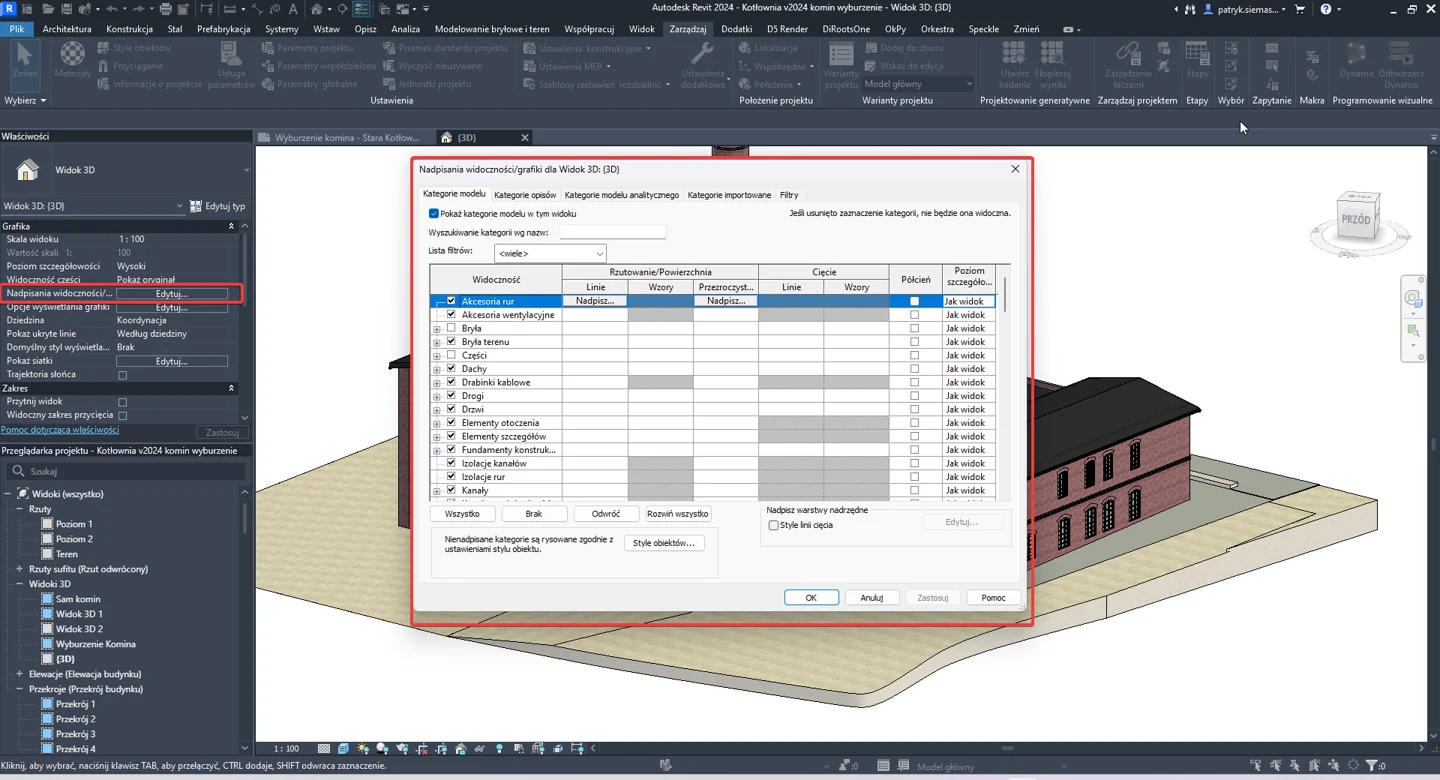
Użyj polecenia wstawienia chmury punktów i wybierz przygotowany plik. Po podłączeniu sprawdź położenie względem poziomów oraz osi projektu. Utwórz robocze rzuty, przekroje i widoki z ograniczonym zakresem. Cienki wycinek danych często pozwala lepiej rozpoznać powierzchnię niż oglądanie całego obiektu naraz. Dostosuj widoczność, ale nie traktuj koloru chmury jako dowodu właściwości materiału bez dodatkowych danych.
Przygotuj widoki służące wyłącznie kontroli. Powinny umożliwiać porównanie geometrii modelu z punktami w kilku miejscach. Dobrze jest zachować stałą organizację nazw, aby kolejna osoba mogła odtworzyć sprawdzenie. Widok roboczy nie musi wyglądać jak gotowa dokumentacja. Jego zadaniem jest pokazać rozbieżności i brakujące informacje, również wtedy, gdy model prezentacyjny wygląda już estetycznie.
5. Modeluj ściany i otwory
Wyznacz przebieg ścian na podstawie kilku przekrojów i wysokości, a nie pojedynczej linii punktów. Istniejące przegrody mogą być nierówne, pochylone lub lokalnie uszkodzone. Ustal, czy model ma przedstawiać powierzchnie rzeczywiste, czy uzgodnione uproszczenie. Nie prostuj automatycznie każdego odchylenia, ale też nie odwzorowuj każdego szumu jako zmiany geometrii. Decyzja powinna wynikać z celu i tolerancji modelowania.
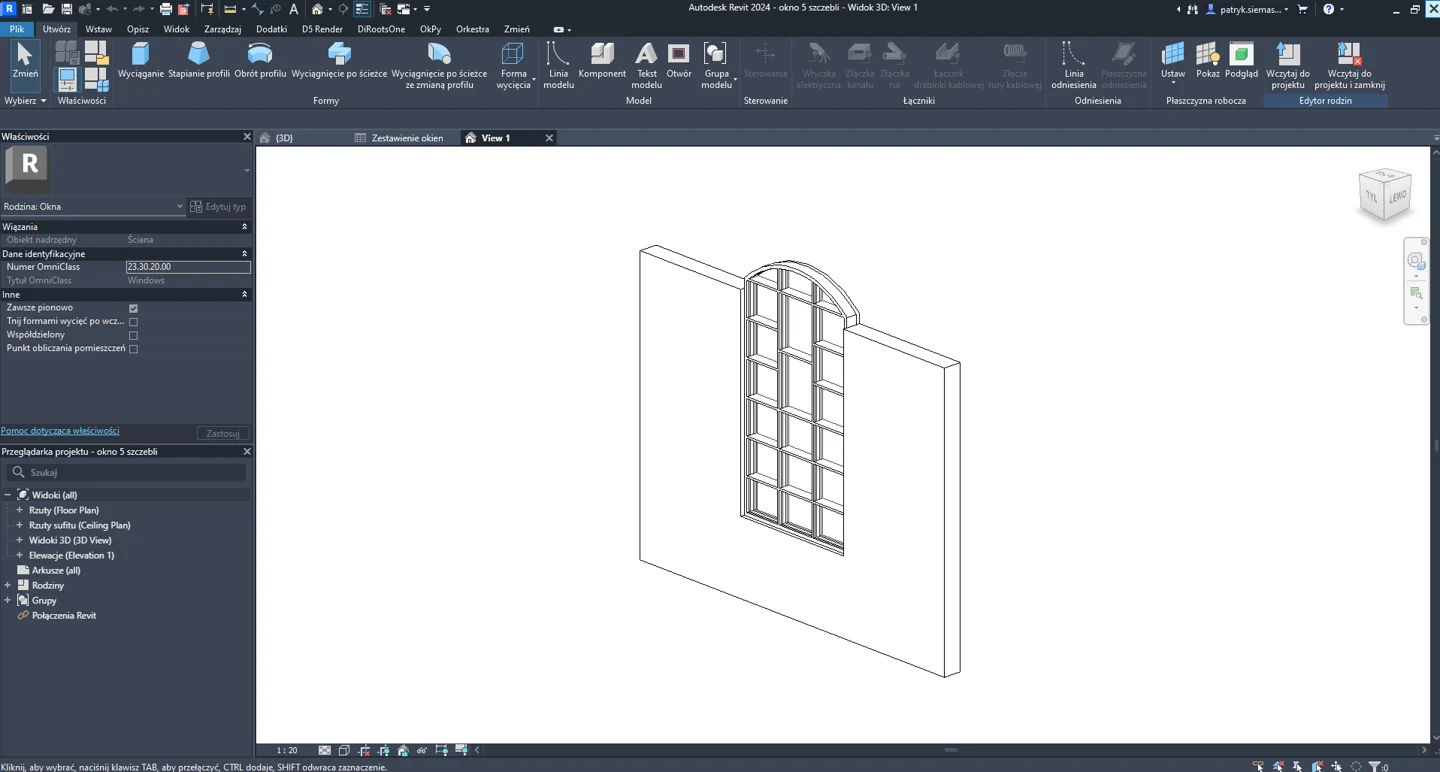
Otwory sprawdzaj na elewacji oraz w przekroju. Zwróć uwagę na ościeża, parapety i obszary zasłonięte. Widoczna rama nie zawsze wyznacza dokładny wymiar otworu konstrukcyjnego. Jeśli nie ma danych, zaznacz przyjęte założenie. Wybór rodziny drzwi lub okna powinien odpowiadać uzgodnionemu poziomowi informacji, bez dopisywania właściwości technicznych produktu, których pomiar nie potwierdza.
6. Opracuj stropy, dachy i konstrukcję
Dla stropów sprawdzaj poziom górnej i dolnej powierzchni, jeżeli obie są dostępne. Gdy widoczna jest tylko jedna, grubość wymaga dokumentacji lub wyraźnego założenia. Nie wnioskuj automatycznie o układzie warstw na podstawie wyglądu sufitu. Podobnie dach może mieć widoczne pokrycie, ale niewidoczną konstrukcję. Zakres modelu powinien rozdzielać to, co zostało pomierzone, od tego, co przyjęto.
Słupy i belki weryfikuj w kilku przekrojach. Osłony, instalacje oraz wyposażenie mogą utrudniać rozpoznanie krawędzi. W przypadku nietypowego przekroju ustal, czy potrzebna jest indywidualna rodzina, czy wystarczy uproszczenie. Każdy dodatkowy detal zwiększa czas oraz koszt kontroli. Odbiorca powinien otrzymać geometrię potrzebną do swojego zadania, wraz z opisem ograniczeń, zamiast pozornie kompletnego modelu o nieznanej wiarygodności.
7. Rozróżnij LOD, dokładność i tolerancję
Oznaczenie LOD nie jest samo w sobie deklaracją dokładności pomiarowej w milimetrach. Opisuje oczekiwany poziom opracowania zgodnie z przyjętą specyfikacją, którą trzeba wskazać w ustaleniach. Osobno zapisz tolerancję dopasowania geometrii do chmury, zakres kontroli i sposób postępowania z nierównościami. Dwie strony mogą inaczej rozumieć to samo ogólne oznaczenie, dlatego warto dołączyć przykładowy fragment modelu do zatwierdzenia.
Nie ustalaj jednej bardzo małej tolerancji dla wszystkich elementów bez analizy danych. Możliwość wiarygodnego odtworzenia zależy od jakości pomiaru, widoczności i charakteru obiektu. Podaj, gdzie stosujesz uproszczenie, a gdzie potrzebna jest dokładniejsza interpretacja. Jeśli wymagania przekraczają dostępne informacje, lepszym rozwiązaniem może być dodatkowy pomiar. Większa liczba cyfr w parametrze nie zwiększa rzeczywistej pewności modelu.
8. Sprawdź model i przekaż ograniczenia
Kontrolę wykonuj systematycznie, a nie tylko przez ogólne obejrzenie widoku 3D. Porównuj reprezentatywne przekroje, narożniki, poziomy i otwory. Sprawdź kompletność uzgodnionych kategorii oraz poprawność nazw i danych. Raportuj obszary zasłonięte, sprzeczne i wymagające potwierdzenia. Jeżeli wykonujesz analizę odchyłek, opisz jej zakres i sposób interpretacji. Kolorowa mapa bez kryteriów może być efektowna, ale niewiele mówi o przydatności modelu.
Przy przekazaniu dołącz wersję oprogramowania, opis współrzędnych, listę plików i rejestr założeń. Upewnij się, że odbiorca może otworzyć model oraz odnaleźć dane podłączone. Warto oddzielić widoki robocze od dokumentacyjnych i wskazać miejsca wymagające uwagi. Dobry Scan to BIM daje użyteczną podstawę do dalszych prac, a jednocześnie nie ukrywa granic wiedzy wynikających z pomiaru i przyjętego zakresu.
Dokumentacja techniczna: Autodesk — Using Point Cloud Files in a Project. Poznaj zakres usługi Scan to BIM.
Jak przygotować zapytanie o modelowanie?
Prześlij powierzchnię i rodzaj obiektu, próbkę danych oraz opis planowanego wykorzystania. Wskaż docelową wersję Revit i listę kategorii, które muszą znaleźć się w modelu. Dodaj informacje o współrzędnych, zdjęciach panoramicznych oraz dostępnej dokumentacji archiwalnej. Jeśli nie znasz jakości chmury, napisz to wprost i rozpocznij od jej przeglądu. Warto uzgodnić próbny fragment obejmujący typową geometrię oraz jeden trudniejszy przypadek. Taki etap pozwala sprawdzić interpretację zakresu przed opracowaniem całego budynku. Nie publikuj poufnych danych w otwartym formularzu; sposób bezpiecznego udostępnienia większych plików ustal w korespondencji. Dzięki tym informacjom oferta może odnosić się do rzeczywistego zadania, a nie jedynie liczby metrów kwadratowych.